С чего начать
в MyLife

Гид для тех, кто только установил MyLife: что где лежит, что сделать в первый день и как отключить ненужные разделы. У каждого раздела есть своя подробная статья.

⏱️ Чтение ~4 минуты 🧭 Для новичков 📱 iPhone, iPad, Mac и веб
Шаг 1

Как устроено приложение

Внизу экрана панель: слева круглая кнопка ассистента, справа пять вкладок. Через них вы попадаете в любой раздел.

Нижняя панель MyLife: кнопка ассистента и вкладки Главная, Задачи, Заметки, Бюджет, Профиль
🤖
Ассистент

Чат по вашим записям: спросите про траты или поручите добавить задачу.

🏠
Главная

Сегодняшний день: деньги, задачи, привычки, итоги дня и лента.

Задачи

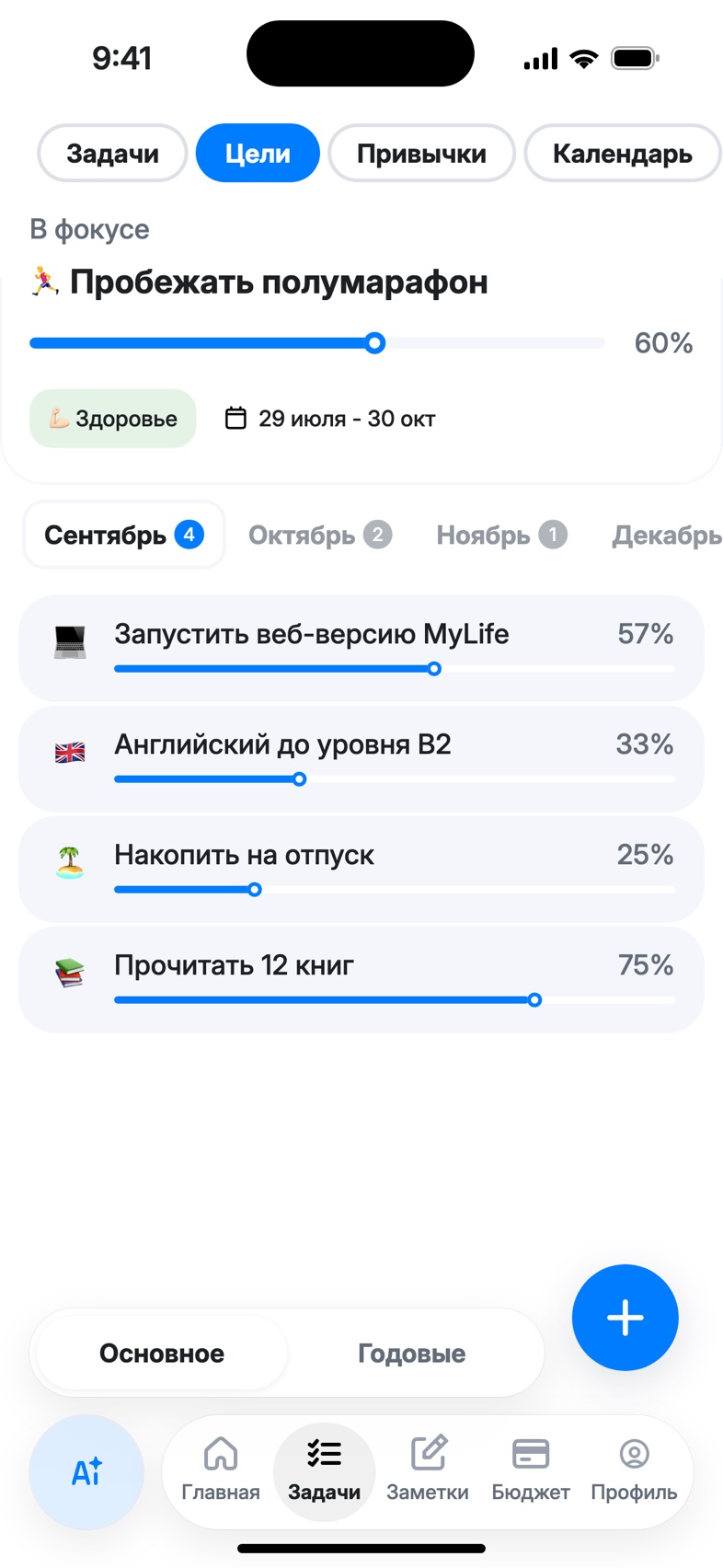
Сверху переключатель: задачи, цели, привычки и календарь.

📝
Заметки

Заметки с оформлением, папки и общий доступ.

💳
Бюджет

Расходы, доходы и счета. Там же финансовый план, долги и подписки.

👤
Профиль

Уровень, серия, сферы жизни и настройки за шестерёнкой.

Четыре раздела во вкладке «Задачи»

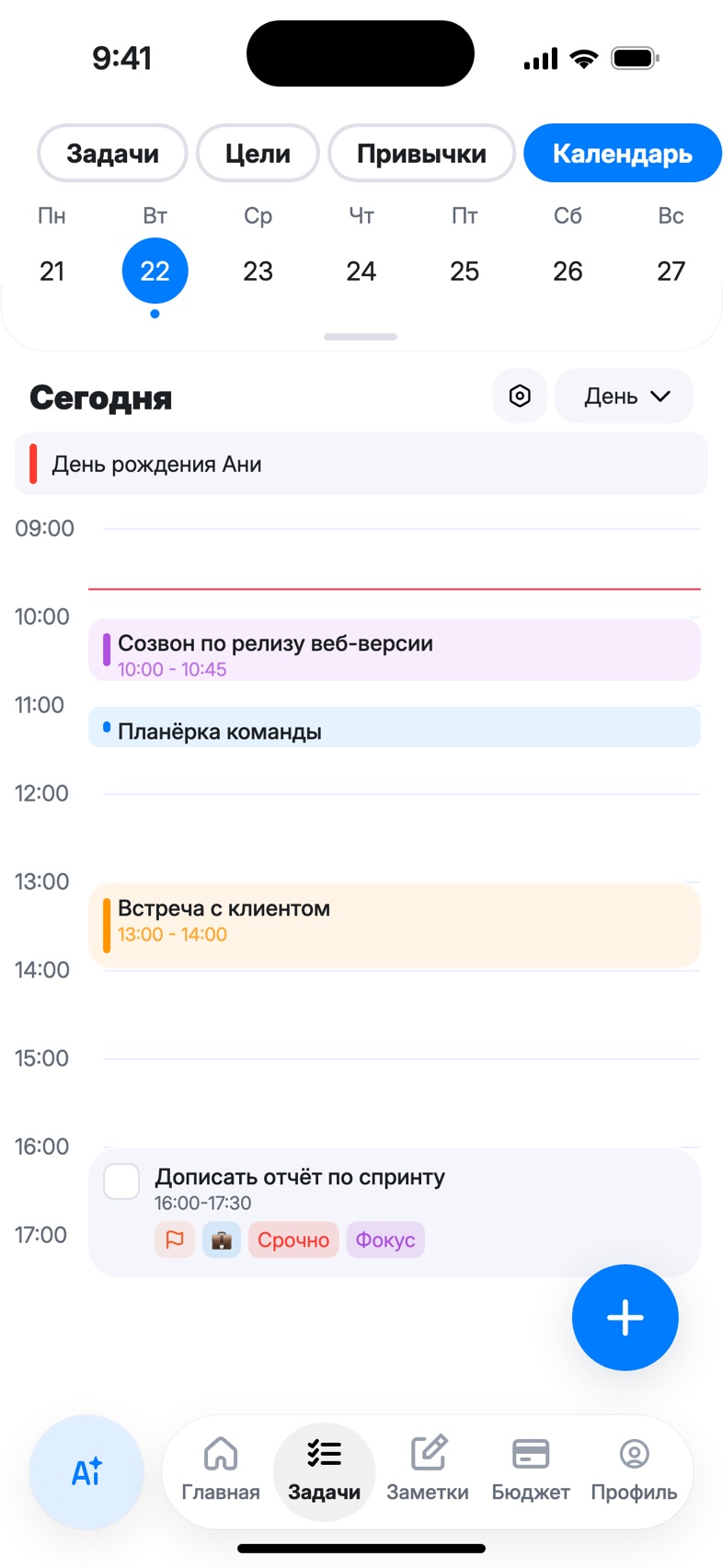
Задачи, цели, привычки и календарь связаны между собой, и мы собрали их на одной вкладке. Переключайтесь между ними кнопками сверху.

Переключатель вкладки «Задачи»: Задачи, Цели, Привычки, Календарь
💡
Удерживайте вкладку, и появится меню быстрых действий. У «Бюджета» в нём «Добавить расход» и «Добавить доход». У «Задач» есть «Добавить задачу» и переходы в цели, привычки и календарь.
Шаг 2

Пять дел в первый день

Настраивать всё в первый день не обязательно. Хватит пяти записей в разных разделах.

1

Запишите первую трату

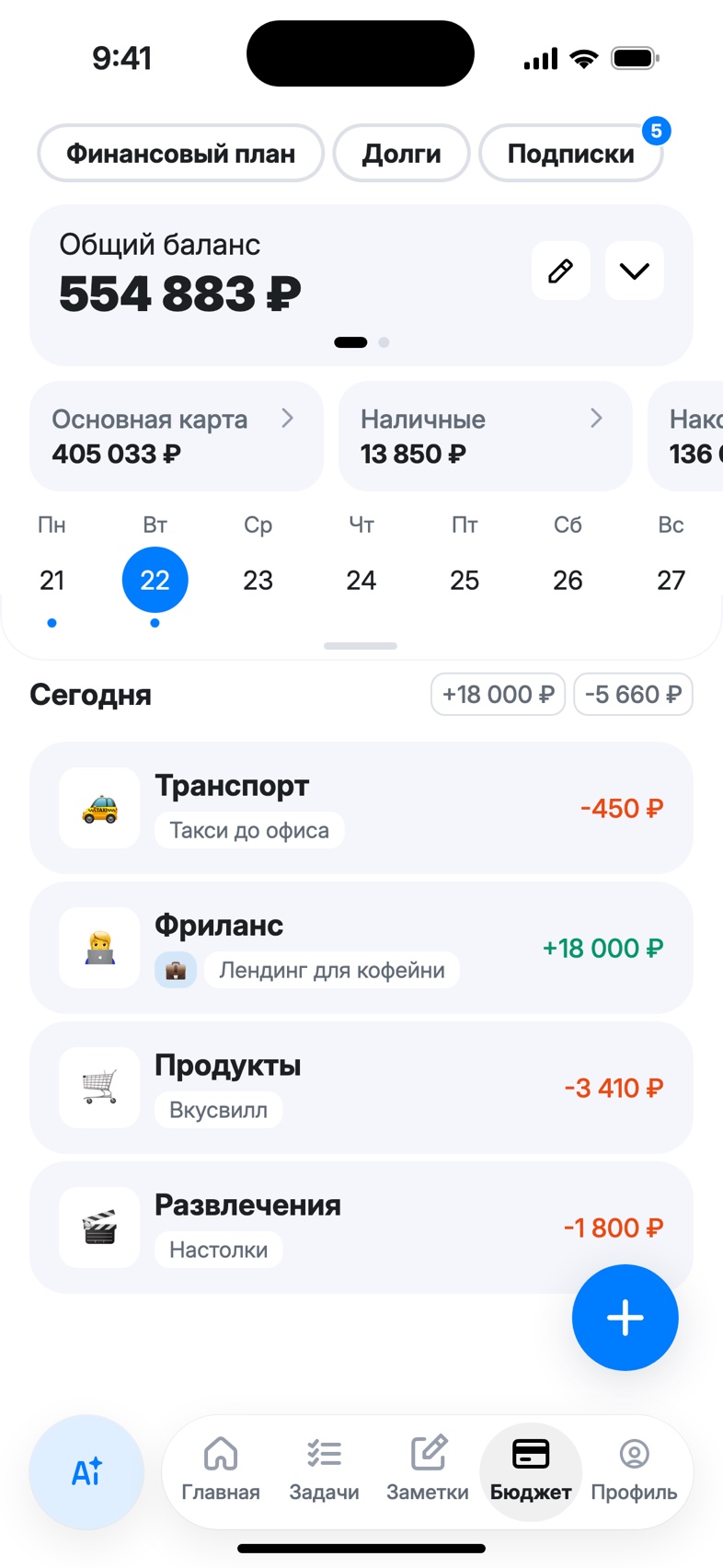
Откройте «Бюджет» и нажмите «+». Введите сумму, выберите категорию и счёт. Категории вы выбрали при первом запуске, их можно поменять.

Всё о финансах →

Экран «Бюджет»: баланс, счета и операции за день
2

Добавьте задачу на сегодня

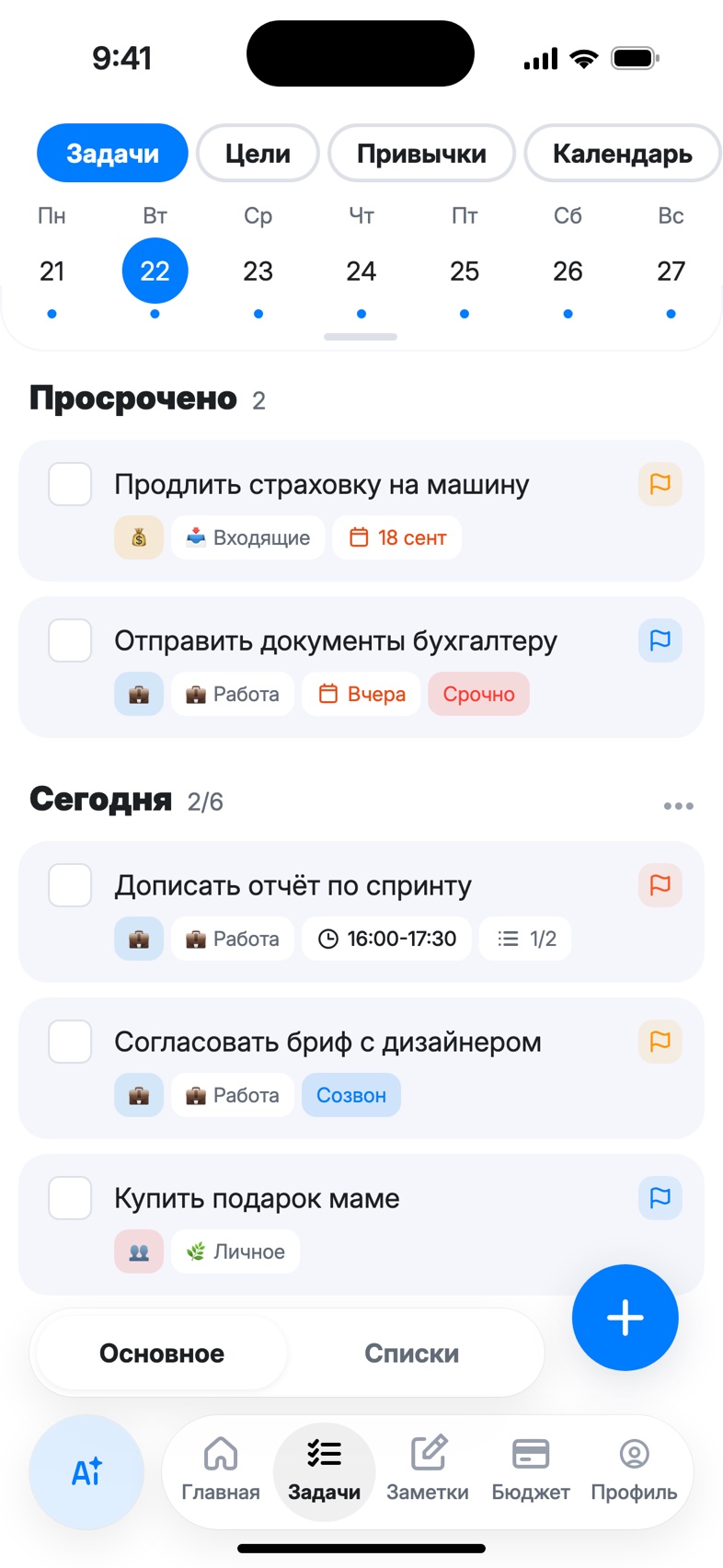
Во вкладке «Задачи» нажмите «+» и напишите, что нужно сделать. Новые задачи ложатся во «Входящие», потом разложите их по спискам. Задачу со временем вы увидите ещё и в календаре.

Всё о задачах →

Вкладка «Задачи»: неделя сверху, просроченные и сегодняшние задачи
3

Заведите одну привычку

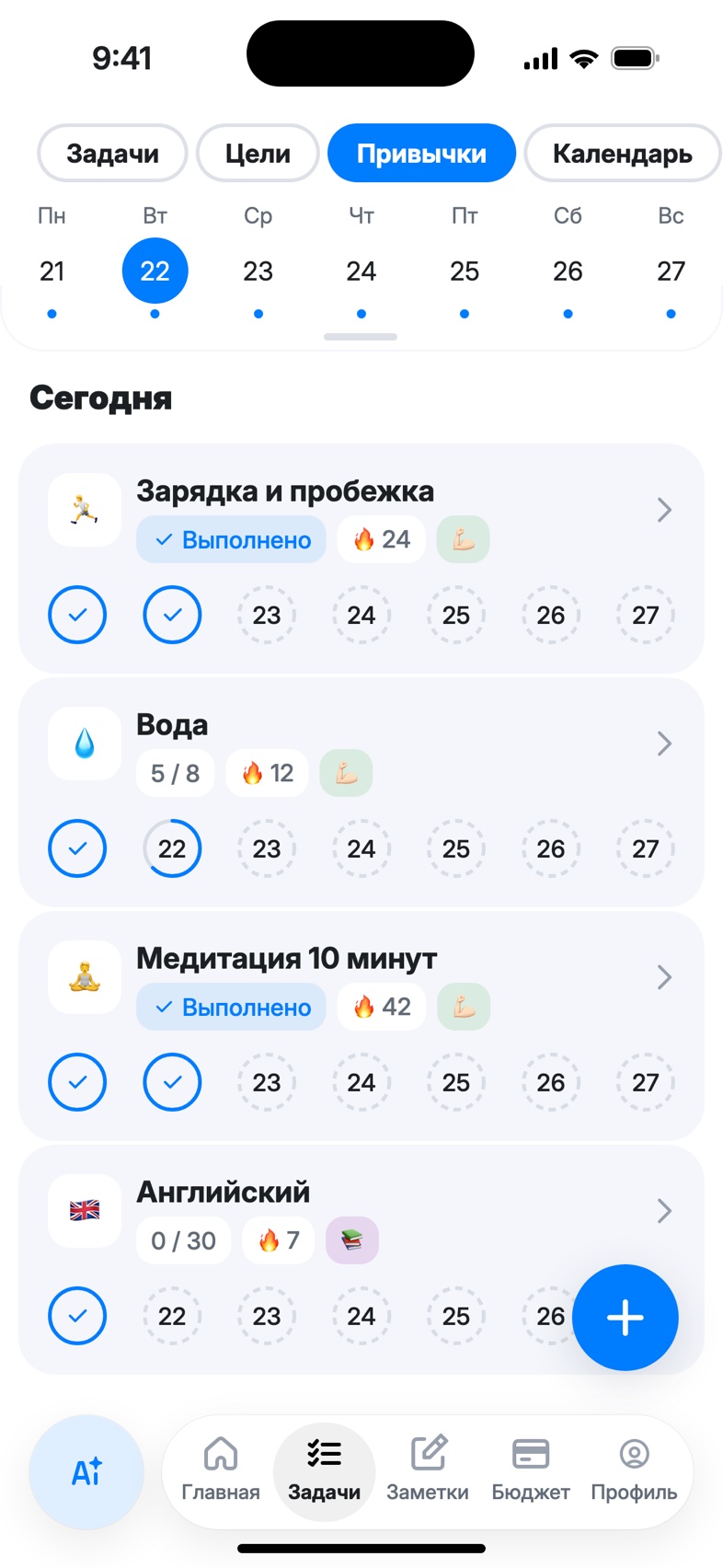
Переключитесь на «Привычки», нажмите «+» и выберите готовый шаблон: вода, зарядка, чтение. Для начала хватит одной привычки.

Всё о привычках →

Раздел «Привычки»: карточки привычек с отметками и сериями
4

Спросите ассистента

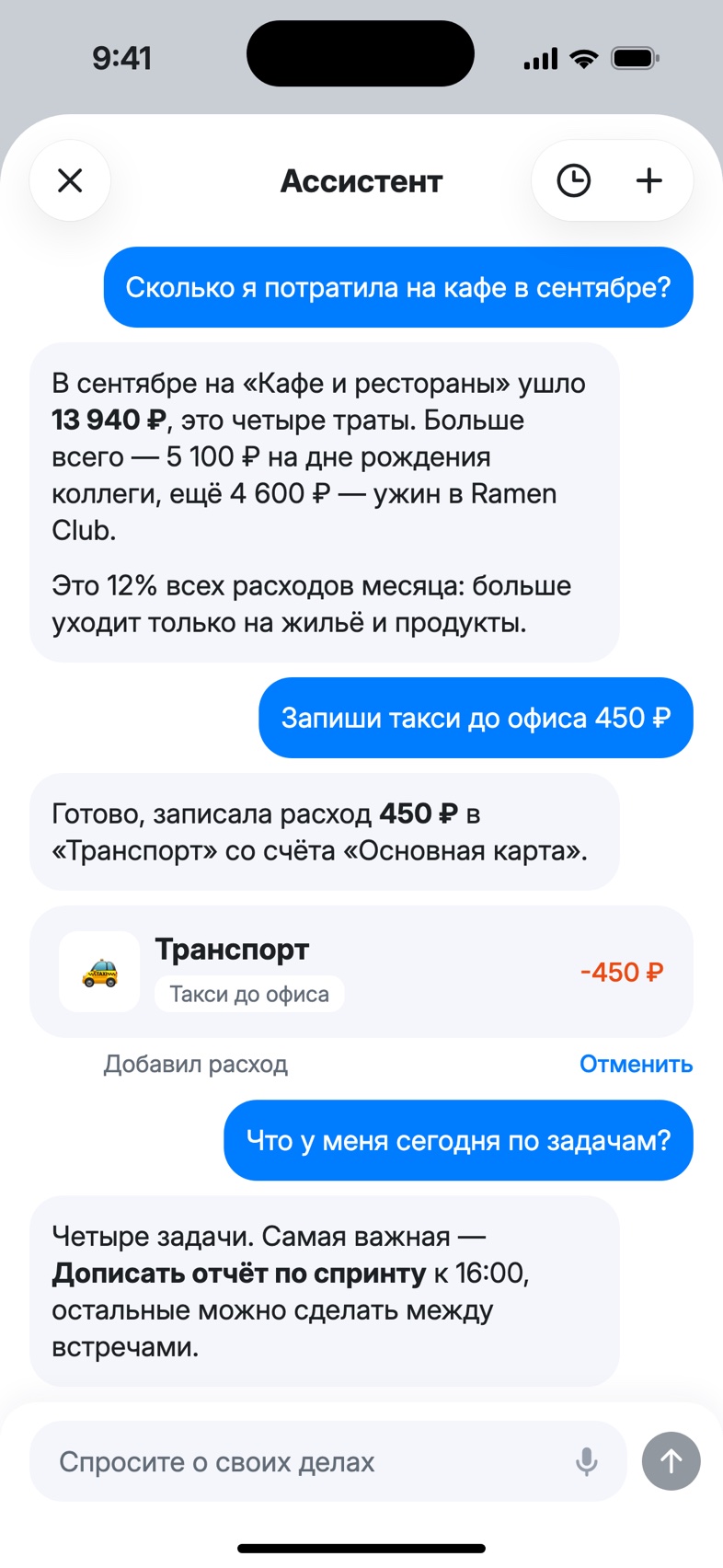
Нажмите круглую кнопку слева внизу и напишите обычными словами: «Запиши такси 450 ₽» или «Что у меня сегодня по задачам?». Если ассистент записал не то, отмените действие одной кнопкой.

Всё об ассистенте →

Чат с ассистентом: вопрос о тратах и записанный расход
5

Вечером подведите итоги

Нажмите кнопку оценки дня на Главной и выберите 🔥, 👍 или 😥. В разделе «Итоги дня» запишите, что было хорошо и за что вы благодарны. В 21:30 придёт напоминание.

Всё об итогах дня →

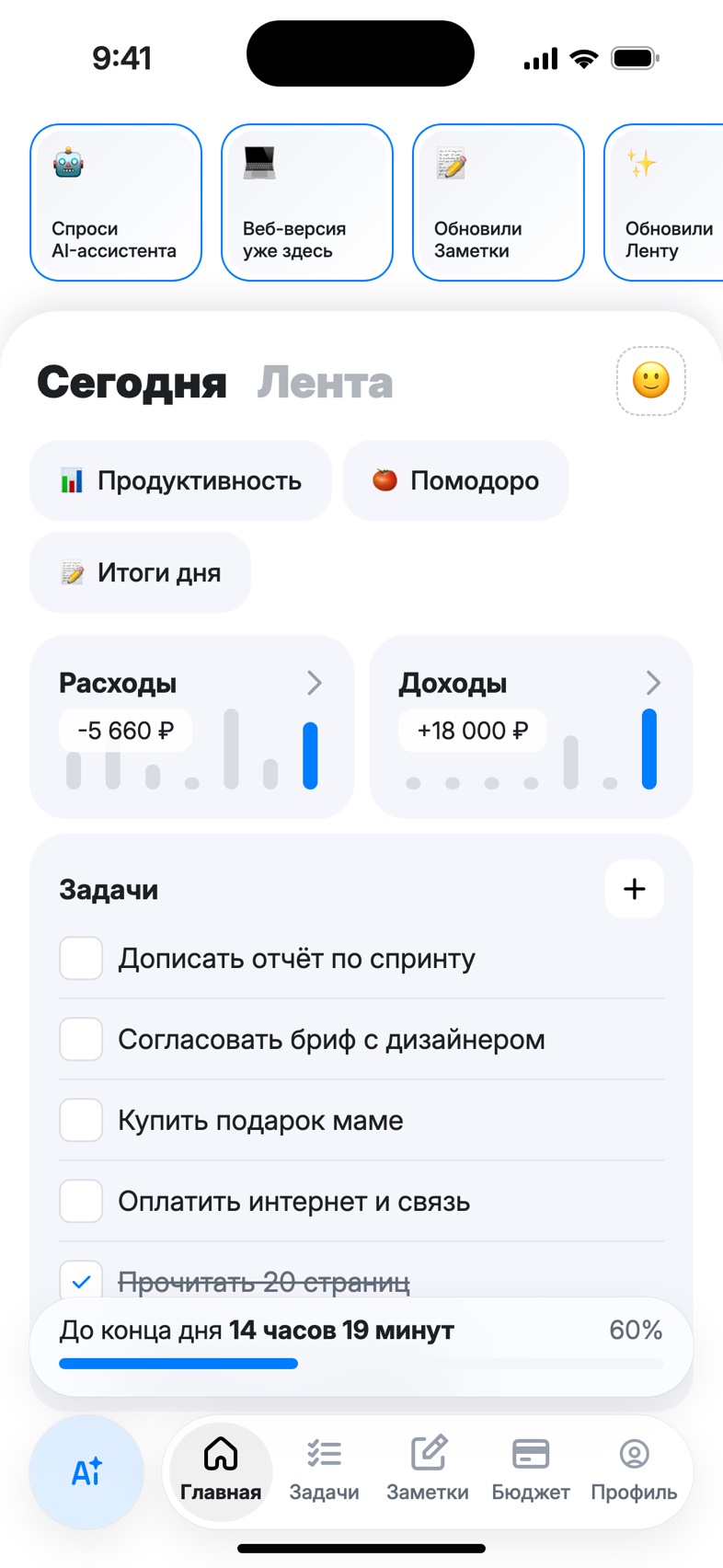
Главная: сегодняшние траты, доходы и задачи
Первые четыре шага бесплатные, ассистенту без подписки можно задать 3 вопроса в сутки. Итоги дня, финансовый план, время у задач и напоминания привычек входят в подписку PRO.
Шаг 3

Главная: ваш день на одном экране

По умолчанию приложение открывается на Главной. Сверху у неё две вкладки: «Сегодня» и «Лента».

📅

Сегодня

Траты и доходы за день, задачи, события и привычки. Нажмите на блок, чтобы открыть раздел целиком.

ПродуктивностьПомодороИтоги дня
💬

Лента

Здесь пользователи MyLife делятся целями и успехами. Публикуйте посты с фото, ставьте реакции, комментируйте.

ПостыРеакцииКомментарии
📌
Над Главной идут сторис с новостями приложения. Внизу полоска «До конца дня» считает время до полуночи.
Шаг 4

Настройте под себя

Настройки открываются шестерёнкой в правом верхнем углу вкладки «Профиль». Начните с этих пяти пунктов.

🧩

Настройка разделов

При первом запуске вы выбрали разделы. Если вам не нужны, например, долги или подписки, выключите их здесь. Раздел пропадёт из меню, а записи сохранятся.

🌱

Настройка сфер жизни

Оставьте сферы, которые важны вам. По ним приложение рисует радар баланса в профиле, формула в отдельной статье.

🎨

Оформление

Светлая или тёмная тема, цветовая схема, шрифт и иконка приложения.

🔔

Звук и уведомления

Напоминания и звук при выполнении задач и привычек.

🔄

Синхронизация

Войдите в аккаунт, и записи будут одинаковыми на iPhone, iPad, Mac и в веб-версии. Без интернета записывайте как обычно: изменения уйдут на сервер, когда появится связь.

Шаг 5

Когда освоитесь

Через пару недель попробуйте цели и календарь. Они связывают задачи, привычки и события.

Вопросы

Частые вопросы

Можно ли пользоваться без регистрации?
Да, приложение хранит записи на устройстве. Аккаунт понадобится для синхронизации между устройствами, веб-версии, ленты и общих списков.
Как вернуть раздел, выключенный при первом запуске?
Профиль → шестерёнка → «Настройка разделов». Включите нужный раздел, и он снова появится в приложении.
Что бесплатно, а что в PRO?
Основные разделы бесплатные. В PRO входят, например, итоги дня, финансовый план, время и длительность задач, напоминания и счётчики у привычек, а у ассистента 20 вопросов в сутки вместо трёх. Подробности в статье о каждом разделе.
Куда написать, если что-то не получается?
В поддержку в Telegram или на support@mylifeapp.ru. В приложении это Профиль → шестерёнка → «Обратная связь».

Начните с одной записи

Запишите сегодня одну трату, задачу или привычку.

Скачать в App Store