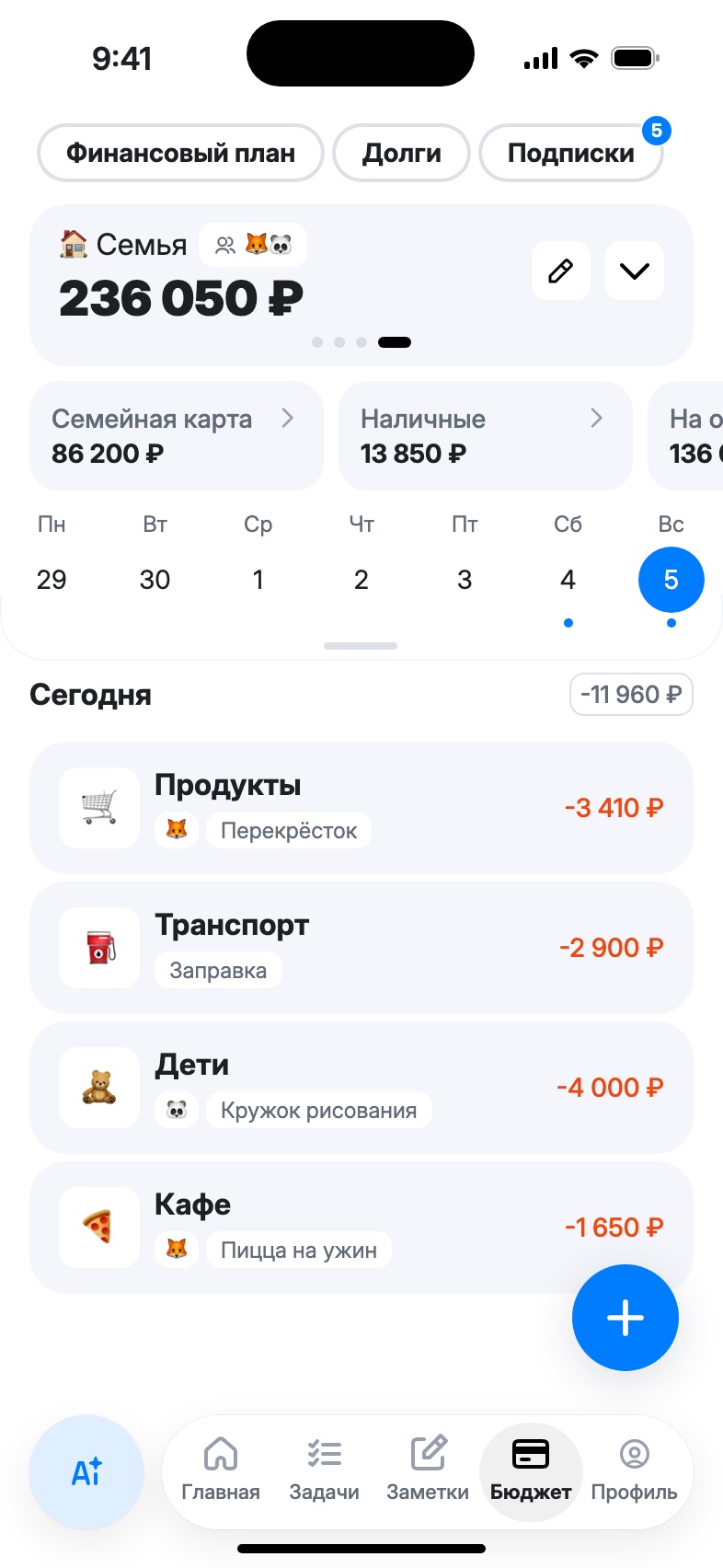
В учёте три части. Кошелёк один, счетов внутри него сколько нужно, и каждая операция привязана к конкретному счёту.
👛
Кошелёк
Один на всё приложение. В его основной валюте приложение считает общий баланс и всю аналитику.
💳
Счета
Карта, наличные, копилка, счёт в другой валюте. У каждого свой баланс, валюта и месячный лимит.
🧾
Операции
Расходы, доходы и переводы между счетами. Из них складывается баланс и вся статистика.
На вкладке «Бюджет» вы работаете каждый день: вносите трату, смотрите, что было вчера, сверяетесь с остатком. Остальное вынесено на отдельные экраны, кнопки на них стоят в верхней строке.
Финансовый план. План на месяц: доходы, обязательные и переменные расходы, лимиты по категориям.
Долги. «Я должен» и «мне должны» с напоминаниями и графиком выплат.
Подписки. Регулярные списания за сервисы. В день оплаты расход добавляется сам.
Рядом с «Долгами» и «Подписками» стоит счётчик активных записей. Если раздел выключен в настройках приложения, кнопка не показывается.
🧭
При первом запуске приложение создало кошелёк со счётом «Основной» и набор категорий по вашим ответам в онбординге. Начинать с настройки не нужно: вносите первую трату, а счета и категории поправьте потом.
Шаг 2
Кошелёк и счета
Счёт в приложении повторяет место, где лежат ваши деньги: карта, наличные, копилка. Чем точнее список счетов, тем реже баланс расходится с реальностью.
Экран «Кошелёк» открывается карандашом на карточке баланса или кнопкой добавления счёта в строке счетов. Сверху список счетов, внизу общий баланс и основная валюта кошелька. Счета перетаскиваются, и в этом же порядке они стоят на главном экране.
Два типа счетов
💳
Бюджет
Обычный счёт: с него уходят расходы, на него приходят доходы. Лимит означает «хочу тратить не больше этого в месяц», а прогресс считается по тратам.
Лимит на месяцРасходыДоходы
🐷
Копилка
Накопительный счёт: расходы к нему не привязываются. Лимит означает «хочу откладывать столько в месяц», а прогресс растёт от поступлений и переводов.
Накопить за месяцТолько доходы
Настройки счёта
🏷️
Название и валютаВалюта счёта может отличаться от основной валюты кошелька
Основное
🎯
Лимит на месяцУ «Бюджета» это потолок трат, у «Копилки» цель накопления. Ноль = без лимита
Опция
💰
БалансВписываете реальную сумму, приложение создаст операцию корректировки на разницу
Опция
👁️
Отображать на главнойСкрытый счёт продолжает работать, но не занимает место в строке счетов
Переключатель
🧮
Учитывать в общем балансеВыключите для счёта, который не хотите видеть в итоговой сумме: например, деньги на брокерском счёте
Переключатель
🔗
Категории расходов и доходовВыбрали в операции категорию, привязанную к счёту, и счёт подставится сам
Опция
⚡
Привязка категорий убирает лишний шаг при вводе. Отметьте на карточном счёте «Продукты», «Кафе» и «Такси», а на наличных то, за что платите наличными. Дальше вы выбираете только категорию, нужный счёт подставится сам. Если выберете счёт руками, подстановка отключится до конца ввода.
🗑️
При удалении счёта приложение спросит, что делать с операциями: удалить всё или перенести на другой счёт. При переносе суммы пересчитаются по курсу, если валюты отличаются. Последний оставшийся счёт удалить нельзя.
Шаг 3
Главный экран
Сверху видно, сколько у вас есть, ниже стоят календарь и операции выбранного дня. Синяя кнопка «+» в правом нижнем углу добавляет операцию на этот день.
У карточки сверху две страницы, вы листаете их пальцем. Приложение запоминает, какую вы смотрели в прошлый раз.
Общий баланс. Сумма по счетам, у которых включено «Учитывать в общем балансе». Под ней остатки лимитов: «На день» и «На месяц».
Текущий месяц. Разница между заработанным и потраченным с первого числа. Под ней суммы «Потрачено» и «Заработано» по отдельности.
Стрелка на карточке разворачивает строку счетов. На первой странице в ней стоят балансы счетов, на второй результат месяца по каждому счёту и полоска выполнения лимита, если он задан.
Общий баланс
184 300 ₽
На день
2 140 ₽
На месяц
25 680 ₽
Карта
-31 320 ₽
Наличные
-4 900 ₽
Копилка
+15 000 ₽
📐
«На месяц» считается так: сумма лимитов всех счетов типа «Бюджет» минус траты с начала месяца. «На день» это тот же остаток, поделённый на число оставшихся дней месяца, по нему видно, можно ли сегодня взять кофе. Если лимит не задан ни у одного счёта, вместо цифр стоят прочерки.
Календарь и операции дня
Полоска календаря отмечает точками дни с операциями, по ней видно пропуски. Выберите день, и ниже появится его список: доходы, расходы и переводы вперемешку, по времени. В шапке списка стоят итоги дня.
14 августа-2 480 ₽+65 000 ₽
💼
Зарплата
Карта · Карьера
+65 000 ₽
🛒
Продукты
Карта · Ремонт
-1 890 ₽
🍳
Кафе
Наличные
-590 ₽
🔄
Карта → Копилка
Перевод
10 000 ₽
Нажмите на операцию, чтобы отредактировать её. Поменять можно всё, включая счёт и дату.
Нажмите на карточку баланса, чтобы открыть обзор бюджета по всем счетам, а на счёт в строке, чтобы увидеть обзор по нему одному.
Когда вы возвращаетесь в приложение на следующий день, экран сам переключается на сегодня, искать текущую дату не нужно.
Шаг 4
Расход, доход, перевод
Кнопка «+» открывает один экран с тремя вкладками. Для сохранения хватит суммы и категории, остальное по желанию.
🧾
Расход
Куда ушли деньги. Сумма, категория, счёт, дата, сфера жизни, тэги и заметка.
💰
Доход
Откуда деньги пришли. То же самое, но со своим списком категорий и без тэгов.
🔄
Перевод
Деньги переезжают между вашими счетами. Общий баланс от этого не меняется.
Как вносить расход
1
Введите сумму
Клавиатура открывается вместе с экраном. Название счёта стоит в заголовке, нажмите на него, чтобы выбрать другой.
2
Выберите категорию
Плитка категорий занимает нижнюю часть экрана. Категория, привязанная к счёту, подставит счёт, а категория со сферой жизни подставит и сферу.
3
Уточните дату, если нужно
По умолчанию стоит день, выбранный в календаре. Для сегодняшнего дня приложение сохранит ещё и время, тогда операции выстроятся по порядку.
4
Добавьте детали
Заметка, сфера жизни и тэги. Тэги приложение подсказывает по выбранной категории и сортирует по частоте использования.
5
Сохраните
Приложение пересчитает баланс кошелька и счёта, операция появится в списке дня.
🎙️
Рядом с кнопкой «Сохранить» стоят две кнопки для быстрого ввода. Микрофон: продиктуйте «тысяча рублей категория такси», приложение подставит сумму и найдёт категорию по названию. QR-код: наведите камеру на QR с кассового чека, из него подтянутся сумма и дата покупки.
Переключение между вкладками не стирает введённое. Начали вносить расход, а потом поняли, что это доход: сумма, дата, заметка и счёт переедут на соседнюю вкладку вместе с вами.
Перевод между счетами
Выберите счёт списания и счёт зачисления, укажите сумму. При одинаковых валютах поле одно, при разных два: сколько ушло и сколько пришло. Второе приложение подставит по курсу, но точную сумму зачисления лучше вписать руками, тогда учёт сойдётся до копейки.
Перевод не считается ни расходом, ни доходом: он не попадает в статистику трат и не меняет общий баланс, деньги переехали внутри кошелька.
🗓️
Операции можно ставить будущей датой: например, отметить платёж, который вы точно сделаете в пятницу. Такая операция видна в календаре на своём дне, а в баланс войдёт, когда день наступит. Будущие даты доступны в подписке PRO.
Шаг 5
Категории
Категория отвечает на вопрос «на что ушли деньги». По категориям приложение строит главный график в обзоре бюджета, поэтому держите список коротким и понятным.
Списки категорий расходов и доходов отдельные, открываются шестерёнкой над плиткой категорий на экране операции. Порядок вы задаёте перетаскиванием: частые категории держите сверху.
У категории расхода настраиваются:
Эмодзи и название. Эмодзи видно в плитке и в списке операций.
Цвет. Им категория окрашена на круговой диаграмме обзора.
Сфера жизни. Операции этой категории подставят сферу сами и попадут в статистику баланса сфер.
Видимость. Переключатель прячет категорию из плитки, не удаляя историю. Удобно для того, чем вы больше не пользуетесь.
У категорий доходов набор тот же, только без цвета для диаграммы расходов.
⚙️
Кроме ваших категорий есть три системные: «Подписки», «Долги» и «Корректировка баланса». В плитке их нет, приложение подставляет их само: при списании подписки, движении по долгу и правке баланса счёта. Удалить их нельзя, зато в обзоре бюджета вы решаете, учитывать их в статистике или нет.
Шаг 6
Тэги
Тэги работают как подкатегории. Категория отвечает на вопрос «на что», а тэг уточняет, в рамках чего: отпуск, ремонт, машина, конкретный магазин или человек.
У одного расхода может быть несколько тэгов. Траты на ремонт вы раскладываете по обычным категориям («Покупки», «Такси», «Дом») и при этом видите общую сумму ремонта одним числом в обзоре.
Тэги вы добавляете на экране расхода: нажмите «+» в строке тэгов, найдите нужный поиском или создайте новый из той же строки. Тэг запоминает категории, с которыми вы его использовали, и в следующий раз поднимется наверх списка при выборе такой же категории.
Тэги и виджет трат по тэгам входят в подписку PRO. Тэг можно поставить только расходу, доходам и переводам он недоступен.
Шаг 7
Валюты и курсы
У кошелька одна основная валюта, в ней приложение считает общий баланс и всю аналитику. У счетов валюты могут быть любые.
Когда валюта счёта отличается от основной, на экране операции появляются два поля суммы: слева сумма в валюте счёта, справа она же в валюте кошелька. Второе поле приложение заполняет по курсу, но его можно поправить руками: если банк дал свой курс, впишите фактическую сумму. Она и попадёт в общий баланс и в статистику.
Курсы приложение загружает раз в сутки и пересчитывает по ним операции, общий баланс, переводы между счетами в разных валютах и смену валюты.
💱
Смена валюты счётаПриложение пересчитает баланс счёта и все его операции по актуальному курсу
Пересчёт
👛
Смена основной валюты кошелькаОбщий баланс обновится, операции в других валютах приложение конвертирует по курсу
Пересчёт
🔄
Перевод между валютамиВы указываете обе суммы: сколько списано и сколько зачислено
Вручную
🌍
Такая схема удобна в поездках: заведите счёт в местной валюте, тратьте в ней, а общий баланс продолжайте видеть в домашней. Если нужной валюты нет в списке, напишите нам, и мы её добавим.
Шаг 8
Баланс и корректировки
Баланс складывается из ваших операций. Когда он расходится с деньгами в кармане, вы вписываете фактическую сумму, а приложение дописывает разницу отдельной операцией.
Как считается:
Баланс счёта. Доходы минус расходы по этому счёту, плюс и минус переводы, в валюте счёта.
Общий баланс. Сумма счетов с включённым «Учитывать в общем балансе», приведённая к основной валюте.
Операции с будущей датой в баланс не входят: они добавятся, когда наступит их день.
Разошлись цифры, значит, что-то не внесли. Искать пропажу вручную не нужно: откройте счёт в «Кошельке», нажмите строку «Баланс» и впишите фактическую сумму. Приложение создаст операцию корректировки на разницу: расход в системной категории «Корректировка баланса», если денег меньше, и доход, если больше. Дату корректировки вы можете указать свою, в том числе задним числом.
📊
Корректировки не искажают статистику: в обзоре бюджета и в сумме «Потрачено за месяц» приложение их по умолчанию не учитывает. Включить их можно в фильтре обзора «Что учитывать?».
🚀
Тем же способом удобно начинать учёт: заведите счета и укажите на каждом текущий баланс. Приложение оформит стартовые суммы корректировками, дальше вы вносите обычные операции.
Шаг 9
Обзор бюджета
Обзор открывается с главного экрана: нажмите на карточку баланса, чтобы увидеть все счета, или на счёт в строке, чтобы посмотреть его один.
Сверху стоят три фильтра, они действуют на обе вкладки экрана.
Счета. Один, несколько или все. При выборе всех счетов переводы между ними в расчёт не идут: деньги не покидали кошелёк.
Период. Сегодня, вчера, неделя, месяц, год, конкретный месяц или год, всё время или свой диапазон дат.
Что учитывать. Корректировки баланса и движения по долгам. По умолчанию оба выключены.
Выбранные период и фильтры приложение запоминает до следующего раза.
Вкладка «Виджеты»
Наверху закреплена сводка за период: заработано, потрачено и разница между ними. Под ней стоит вход в AI-разбор, а дальше идут виджеты. Каждый виджет вы можете скрыть или переставить в «Настройке» (иконка в правом верхнем углу).
📈 Баланс
Как менялись деньги день за днём накопительным итогом. Видно, в какие моменты вы уходили в минус.
📊 Доходы и расходы
Столбики по месяцам за выбранный год: сколько пришло и сколько ушло. Год вы переключаете в самом виджете.
🍩 Категории расходов
Круговая диаграмма с легендой и суммами. Нажмите на категорию, чтобы открыть её отдельный экран.
🍩 Категории доходов
То же самое для доходов. Нажмите на категорию, чтобы увидеть список операций по ней за период.
🏷️ ТэгиPRO
Траты в разрезе тэгов: сколько ушло на отпуск, ремонт или машину поверх обычных категорий.
🤖 AI ФинансыPRO
Закреплённый вход в разбор финансов: оценка, предупреждения и рекомендации. Подробнее в следующем разделе.
Вкладка «История»
Все операции за период сгруппированы по дням, у каждого дня свой итог. В шапке стоит диаграмма распределения по категориям, её можно свернуть. Фильтр «Отображение» переключает список между тремя режимами: доходы и расходы, только доходы, только расходы.
Любую операцию из истории можно открыть и отредактировать. Так удобно разобрать месяц целиком и поправить то, что внесли наспех.
Экран категории
Нажмите на категорию расходов в диаграмме, и откроется её собственный экран: столбики трат по всем месяцам года, стрелки для переключения года, а под ними список операций выбранного месяца.
Если для категории задан лимит в финансовом плане, экран покажет и его: сколько потрачено, сколько осталось или на сколько вышел перерасход. Цвет прогресса подсказывает, какие категории вылезают за рамки из месяца в месяц.
Шаг 10
AI Финансы
AI разбирает ваши цифры и объясняет их словами: где перекос, что съедает бюджет и что стоит поменять.
Отчёт бывает двух видов: недельный и месячный. Часть цифр приложение считает само: доходы, расходы, накопления, распределение по категориям, динамику по месяцам. Поверх этого AI даёт разбор: оценку финансового здоровья, подушку безопасности в месяцах жизни, привычки трат, долговую нагрузку, прогноз к концу года и рекомендации.
Отчёту нужен минимум данных:
Недельный отчёт: не меньше 10 расходов за прошедшую неделю.
Месячный отчёт: не меньше 30 расходов за прошедший месяц.
Пока данных не хватает, экран показывает чек-лист с прогрессом и подсказывает, что добавить, чтобы разбор получился глубже: доходы, финансовый план, подписки, долги.
⭐
AI Финансы работают в подписке PRO и требуют входа в аккаунт: расчёт идёт на сервере. Перед первым запуском приложение попросит согласие на AI-обработку данных, а переключатель AI-функций вы можете выключить в настройках.
Шаг 11
Связи и автоматизация
Часть операций попадает в кошелёк без вашего участия, а частью данных пользуются соседние разделы приложения.
🔁
Подписки
В день списания приложение само создаёт расход в системной категории «Подписки»: на нужном счёте и на нужную сумму.
В плане на месяц вы задаёте лимиты по категориям, а факт для сравнения приложение берёт из ваших операций.
Отдельный раздел
Быстрый ввод без открытия приложения
Виджеты на экране «Домой». Большой виджет с цифровой клавиатурой и выбором категории добавляет расход прямо с рабочего стола. Маленький круглый виджет для экрана блокировки открывает форму расхода одним касанием.
Долгое нажатие на иконку приложения. Быстрые команды «Добавить расход» и «Добавить доход».
Siri и Спотлайт. Те же действия доступны голосом и в поиске по устройству.
Напоминание. Ежедневный пуш с вопросом, всё ли внесено за сегодня. По умолчанию в 20:00, время меняется в настройках уведомлений.
Шаг 12
Группы: общий бюджет
В группе вы ведёте деньги вместе с семьёй, парой или командой: открываете ей нужные счета и категории, а остальные остаются личными.
Где найти. На вкладке «Бюджет» нажмите карандаш на карточке баланса, откроется «Кошелёк». Значок двух человек вверху ведёт на экран «Группы». Нужен вход в аккаунт.
Что видят участники. Открытые им счета появляются в их кошельке рядом с личными, а у карточки баланса появляется страница группы. На чужих операциях стоит эмодзи автора.
Как открыть счёт. Для каждого счёта владелец выбирает «Все операции» (участники видят баланс и все операции) или «Только свои» (каждый видит только то, что внёс сам).
Создать группу и настроить её можно бесплатно. Приглашать людей можно, пока у владельца группы есть PRO, а участникам подписка не нужна.
Шаг 13
Импорт выписки и отчёт
Историю трат можно принести из банка или другого приложения учёта, и приложение разложит операции по вашим категориям. Выгрузить операции обратно можно отчётом в CSV.
1
Скачайте выписку
В приложении банка сохраните выписку в PDF, а в другом приложении учёта сделайте экспорт в CSV.
2
Выберите файл
«Профиль» → настройки → «Импорт данных» → «Выбрать файл». Банк или приложение MyLife узнает сам. Счёт подбирается по валюте выписки: если подходящих несколько, приложение спросит, какой взять.
3
Проверьте и сохраните
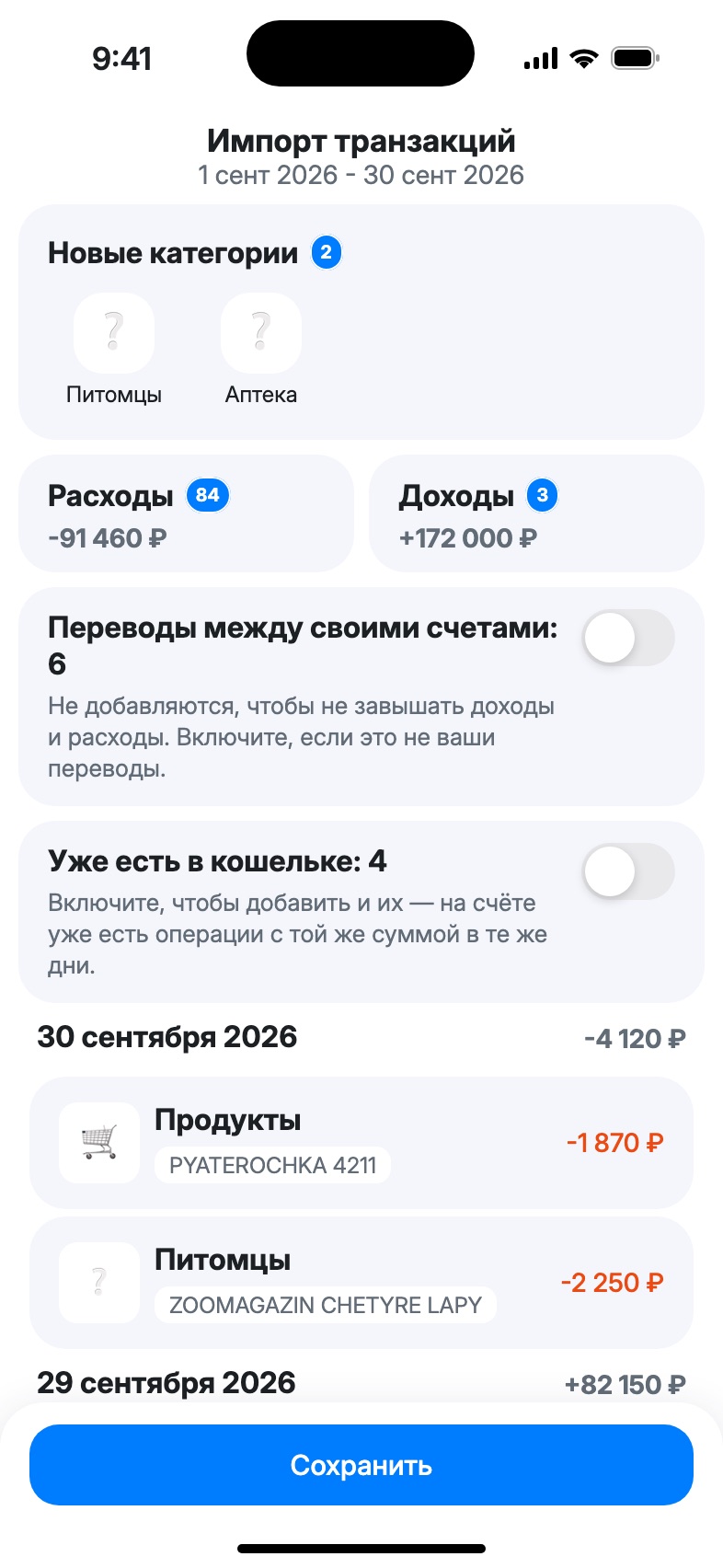
На экране «Импорт транзакций» поправьте категории и уберите лишнее, затем нажмите «Сохранить». Пока идёт разбор, не закрывайте экран.
Экран «Импорт транзакций»
Новые категории. Если подходящей категории у вас нет, приложение предложит новую, но не больше пяти за импорт. У новой категории значок ❔: нажмите на неё, чтобы выбрать «Редактировать» (название и эмодзи), «Заменить» на свою или «Удалить».
Расходы и доходы. Сколько операций добавится и на какую сумму.
Операции по дням. В заметке у каждой стоит описание из выписки. Нажмите на операцию, чтобы поправить сумму, категорию или дату, а свайпом влево уберите её из импорта.
Что приложение откладывает в сторону
🔁
Переводы между своими счетамиСнятие наличных и переводы себе. Не добавляются, чтобы не завышать доходы и расходы. Если включить, лягут как расходы и доходы без категории
Выключено
👯
Уже есть в кошелькеНа этом счёте уже есть операция того же вида и на ту же сумму в тот же или соседний день
Выключено
🔍
Требуют проверкиСтроки, которые не удалось сверить с выпиской. Посмотрите суммы и даты или выключите, чтобы не добавлять
Включено
Каждый переключатель виден, только если такие операции нашлись. Возвраты покупок попадают в доходы, в категорию «Возвраты».
Какие файлы подходят
🏦
Выписка любого банка
PDF и таблицы CSV. Выписки Сбера и Т-Банка, а также экспорт «Деньги ОК», «Бюджет ОК» и Money Flow приложение читает напрямую, выписки других банков разбирает AI-модель.
PDFCSVдо 10 МБдо 5 000 операций
⚠️
Что не подойдёт
Файлы Excel: сохраните таблицу как CSV. Сканы и фото выписки: в PDF должен быть текст, поэтому скачайте электронную выписку в приложении банка ещё раз.
🤖
Категории подбирает AI-модель, поэтому импорт работает при включённых AI-функциях и с подключением к интернету. Перед первым импортом приложение попросит согласие на AI-обработку, то же, что у ассистента. Модели уходят описания операций, а для незнакомого банка ещё и часть выписки. Номера карт и счетов скрыты, видны последние четыре цифры. Сам файл не хранится. Подробности в условиях AI-функций.
⭐
Первые 7 дней с первого импорта он доступен всем, дальше нужна подписка PRO. В сутки можно загрузить до трёх файлов, неудачная загрузка попытку не тратит. Выписку незнакомого банка читает AI-модель, и она расходует месячный лимит AI, общий с ассистентом. Отменить импорт целиком нельзя, лишние операции удаляются по одной.
📤
Создание отчётаPRO
«Профиль» → настройки → «Экспорт данных». Отберите счета, категории, тэги и период, и приложение соберёт CSV-файл с датой, счётом, категорией, тэгами, заметкой, валютой и суммой каждой операции. Переводы в отчёт не попадают.
📱
Где доступно
Импорт выписки есть в приложении для iPhone и iPad. В приложении для Mac строки «Импорт данных» нет: загрузите выписку с телефона, и операции придут на Mac синхронизацией.
☁️
Если вы вошли в аккаунт, приложение синхронизирует кошелёк, счета, операции, категории и тэги между устройствами и веб-версией. Без интернета всё работает локально, изменения уйдут, когда вернётся связь.
Шаг 14
Лимиты и PRO
Базовый учёт работает без подписки и без ограничений по количеству операций. PRO снимает лимит на счета и открывает тэги, AI-разбор и выгрузку.
🧾
Расходы, доходы, переводыКоличество операций не ограничено
Бесплатно
🗂️
КатегорииСвои категории расходов и доходов, цвета, сферы, порядок
Бесплатно
📊
Обзор бюджета и историяФильтры, периоды, виджеты и экраны категорий
Бесплатно
💳
Счета в кошелькеБез подписки доступно два счёта
2 / без лимита
🏷️
Тэги и виджет трат по тэгам
PRO
🗓️
Операции будущей датой
PRO
🤖
AI ФинансыНедельный и месячный разбор с рекомендациями
PRO
📥
Импорт выпискиПервые 7 дней с первого импорта доступен всем
7 дней / PRO
📤
Выгрузка отчёта в CSV
PRO
Вопросы
Частые вопросы
Почему общий баланс не совпадает с деньгами на карте?
Значит, какие-то операции вы не внесли или внесли неточно. Не ищите расхождение вручную: откройте «Кошелёк», нажмите на счёт, коснитесь строки «Баланс» и впишите реальную сумму. Приложение само создаст операцию корректировки на разницу: расход, если денег меньше, и доход, если больше. Дату корректировки можно выбрать свою.
Добавил расход завтрашним числом, почему баланс не изменился?
Операции с будущей датой считаются запланированными: они видны в календаре на своём дне, а в баланс попадут, когда этот день наступит. Так в балансе остаётся текущее положение дел. Ставить будущие даты можно с подпиской PRO.
Чем «Копилка» отличается от счёта «Бюджет»?
«Бюджет» это обычный счёт: с него идут расходы, на него приходят доходы, а лимит означает «хочу тратить не больше этой суммы в месяц». «Копилка» это накопительный счёт: расходы к нему не привязываются, а лимит означает «хочу откладывать столько в месяц», и прогресс считается по поступлениям.
Что показывают «На день» и «На месяц» на главном экране?
Это остаток от ваших месячных лимитов. «На месяц» показывает, сколько ещё можно потратить до конца месяца: сумма лимитов всех счетов типа «Бюджет» минус траты с начала месяца. «На день» это тот же остаток, поделённый на число оставшихся дней месяца. Если лимит не задан ни у одного счёта, вместо цифр стоят прочерки.
Как вести счета в разных валютах?
У кошелька есть основная валюта, а у каждого счёта своя. Когда валюта счёта отличается от основной, на экране операции появляются два поля: сумма в валюте счёта и та же сумма в валюте кошелька. Второе поле приложение заполняет по курсу, но его можно поправить руками, и в общий баланс с аналитикой попадёт та сумма, которую вы вписали. Курсы приложение обновляет раз в сутки.
Зачем тэги, если есть категории?
Тэги работают как подкатегории. Категория отвечает на вопрос «на что», а тэг уточняет, в рамках чего: «Отпуск», «Ремонт», «Машина», конкретный магазин или человек. У одного расхода может быть несколько тэгов, а в обзоре бюджета есть отдельный виджет трат по тэгам. Тэги доступны в PRO.
Что означают «Корректировки» и «Долги» в фильтре обзора бюджета?
Это служебные операции: корректировки баланса и движения по долгам. По умолчанию они не попадают в статистику, чтобы не искажать картину трат. В фильтре «Что учитывать?» их можно включить, если хотите видеть все движения денег без исключений.
Как удалить счёт и не потерять операции?
При удалении счёта приложение предложит два варианта: удалить всё вместе с операциями или перенести операции на другой счёт. Во втором случае приложение пересчитает суммы по курсу, если валюты счетов отличаются. Последний оставшийся счёт удалить нельзя.
Сколько счетов доступно без подписки?
Без подписки можно завести два счёта. Операции, категории и история не ограничены. Подписка PRO снимает лимит на счета и открывает тэги, операции с будущей датой, виджет трат по тэгам, AI-анализ финансов и выгрузку отчёта в файл.
Можно ли вести бюджет вместе с семьёй?
Да, через группы. Откройте «Кошелёк» карандашом на карточке баланса и нажмите значок двух человек вверху. Создайте группу, откройте ей нужные счета и категории и пригласите людей по ссылке. Участники будут вносить операции на открытые счета, а ваши остальные финансы не увидят. Приглашать можно, пока у владельца группы есть PRO, участникам подписка не нужна. Подробнее на странице «Совместный доступ».
Можно ли перенести историю из другого приложения?
Да. В «Профиль» → настройки → «Импорт данных» выберите выписку банка в PDF или CSV либо экспорт «Деньги ОК», «Бюджет ОК» или Money Flow. Банк приложение узнает само, разложит операции по вашим категориям, отложит в сторону переводы между своими счетами и операции, которые уже есть в кошельке, и покажет всё перед сохранением. Первые 7 дней с первого импорта он доступен всем, дальше с PRO. Обратную выгрузку делает «Экспорт данных»: отбираете счета, категории, тэги и период и получаете CSV-файл.