Совместный доступ
в MyLife

Как вести вместе с другими людьми бюджет, списки задач и заметки: кого и как пригласить, кто что видит и что будет, если закончится подписка.

⏱️ Чтение ~8 минут 👥 До 10 человек 🔗 Приглашение по ссылке
Шаг 1

Что можно вести вместе

Вести вместе можно группу, список задач и заметку. Правила у них общие: приглашение по ссылке, до 10 человек вместе с владельцем, а подписка нужна только тому, кто приглашает.

💰

Группа

Общий бюджет. Вы открываете группе нужные счета и категории, участники вносят на эти счета расходы и доходы.

Финансы
✅

Список задач

Покупки, ремонт, сборы в поездку. Участники добавляют и отмечают задачи, на каждой виден автор.

Задачи
📝

Заметка

План поездки или протокол встречи. Правки одного участника приходят остальным.

Заметки
🔒
Группа видит только те счета, категории и метки, которые вы ей открыли. Участник общего списка не видит ваших сфер жизни и меток, а другие ваши списки и заметки не видит никто.
Шаг 2

Как пригласить

Вы отправляете ссылку в любой мессенджер, и по ней присоединяются люди, пока в группе, списке или заметке есть места.

1

Откройте экран доступа

Список или заметка: значок двух человек в шапке, рядом с кнопкой «Ещё». Группа: на вкладке «Бюджет» нажмите карандаш на карточке баланса, в «Кошельке» значок двух человек ведёт на экран «Группы». Там создайте группу или откройте свою.

2

Создайте ссылку

«Пригласить по ссылке» → «Создать ссылку», затем «Поделиться». Нажатие на саму ссылку копирует её. Рядом две кнопки: «Новая ссылка» заменяет старую, «Отозвать» отключает текущую.

3

Человек присоединяется

Получатель открывает ссылку, видит, кто зовёт и куда, и нажимает «Присоединиться». Нужен аккаунт MyLife, подписка участнику не нужна.

⏳
Срок ссылкиСсылка многоразовая, дата окончания написана на карточке приглашения
7 дней
👥
Сколько человекВместе с владельцем. Счётчик «N/10» стоит над списком участников
до 10
⭐
ПодпискаСсылку создаёт тот, у кого есть PRO: владелец списка или заметки, а для группы её владелец
PRO
Шаг 3

Группы: общий бюджет

Группу заводят семья, пара, соседи по квартире или небольшая команда. Счета и категории остаются вашими, вы только открываете группе доступ к ним.

Создание. На экране «Группы» нажмите «Создать группу», выберите эмодзи и название, например «Семья». Создать и настроить группу можно без подписки. Своих групп может быть сколько угодно, например «Семья» и «Дача».

Что открыть. Блок «Что открыто группе» видит только владелец. В нём строка на каждый ваш счёт и чипсы категорий расходов, категорий доходов и меток. Кнопка «Открыть все» открывает сразу все счета.

Как открыть счёт

👀
Все операцииУчастники видят баланс счёта и все его операции, вносят свои и могут править любые операции на этом счёте
Полный доступ
🙋
Только своиКаждый видит и правит только то, что внёс сам. Баланс счёта участникам не виден
Без баланса
🚫
Не открытСчёт группа не видит. Так по умолчанию стоят все счета
Личный
💡
Трату, которую группе видеть не нужно, проводите через личный счёт. На общем счёте с доступом «Все операции» отдельную операцию скрыть нельзя.

Категории и метки. Участник выбирает в операциях на общих счетах только открытые вами категории и метки. Их можно ставить и на свои личные операции. Менять название, эмодзи и состав категорий может только владелец, участник может скрыть общую категорию у себя или переставить её.

Несколько групп. Счёт можно открыть нескольким своим группам с разным доступом. Состоять можно в группах разных людей, но у одного владельца человек бывает только в одной группе.

Шаг 4

Роли в группе

В группе три роли. Сделать участника админом или вернуть его обратно может владелец: меню «•••» у строки участника.

👑

Владелец

Решает, какие счета, категории и метки открыть группе, назначает админов, удаляет группу. Передать владение нельзя.

🛠️

Админ

Помогает управлять: приглашает людей, исключает участников и меняет название и эмодзи группы.

🙂

Участник

Вносит расходы и доходы на открытые счета. Может выйти из группы в любой момент.

🔗
Пригласить, создать или отозвать ссылку
Владелец, админ
✏️
Название и эмодзи группы
Владелец, админ
👋
Исключить участникаАдмин исключает только участников, админа может исключить только владелец
Владелец, админ
🔓
Открыть и закрыть счета, категории, метки
Владелец
⭐
Сделать админом
Владелец
🗑️
Удалить группу
Владелец

Владелец и админы могут включить «Уведомления» на экране группы: придёт пуш, когда кто-то вступает по ссылке.

Шаг 5

Что видит участник группы

Общие счета появляются у участника рядом с личными: в кошельке, на главном экране «Бюджета» и в обзоре.

  • Страница группы. У карточки баланса появляются страницы «Личное» и по одной на каждую группу. Страница работает как фильтр: видны только её счета и операции.
  • Бейджи. У названия группы стоит значок двух человек и эмодзи участников. Рядом с чужим счётом вы увидите эмодзи владельца.
  • Автор. На операциях других людей первым чипом стоит эмодзи того, кто её внёс.
  • Общий баланс. В него входят чужие счета с доступом «Все операции». Включить или выключить это, как и показ на главной, можно в настройках общего счёта. Эти настройки только ваши.
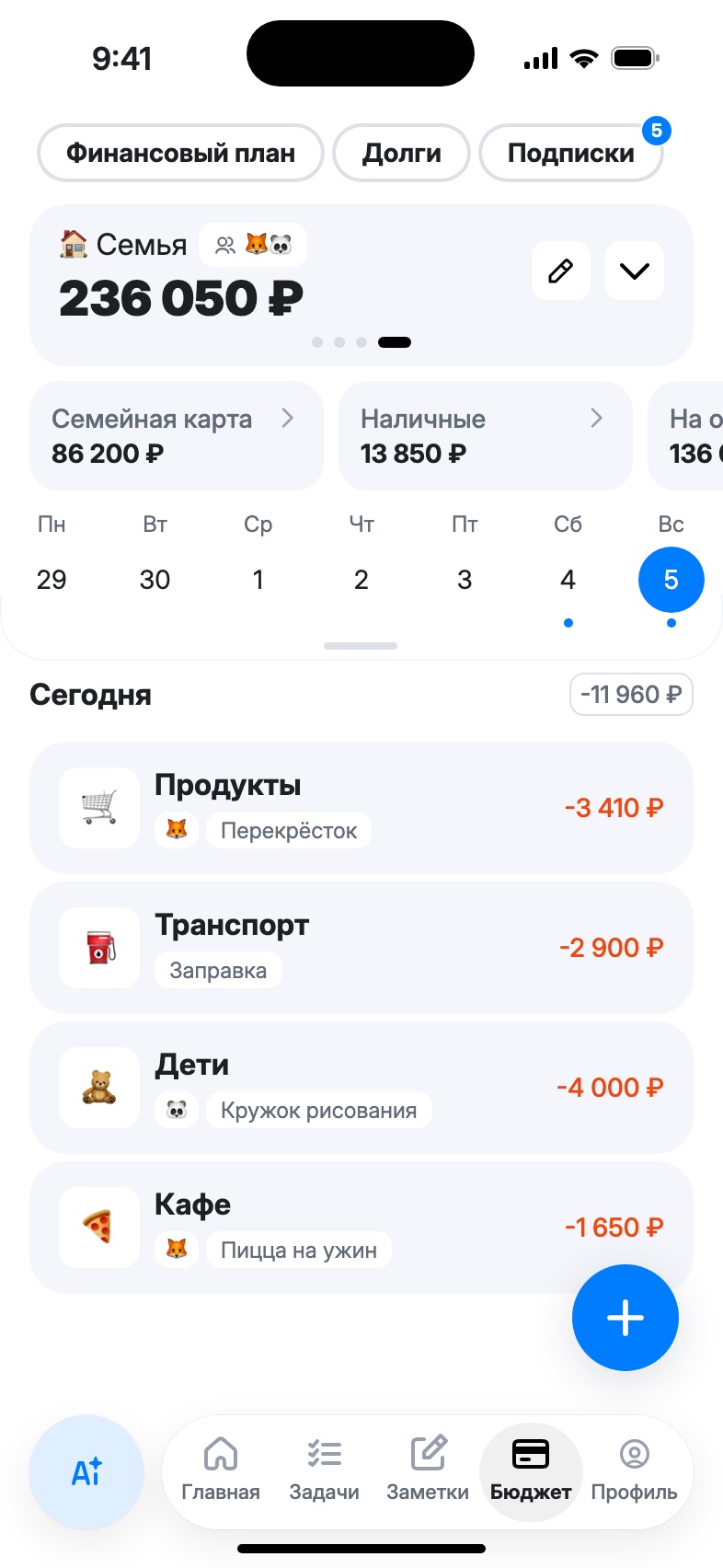
Страница группы «Семья»: общий баланс, счета группы и операции с эмодзи авторов

Объединение категорий

Если у вас есть категории с теми же названиями, что в группе, после вступления приложение предложит «Объединить категории». Отмеченные объединятся: ваши операции перейдут в общие категории, а ваши удалятся. Можно нажать «Позже» и вернуться к этому в «Кошелёк» → «Группы» → «Объединить мои категории с общими».

Операции на общем счёте
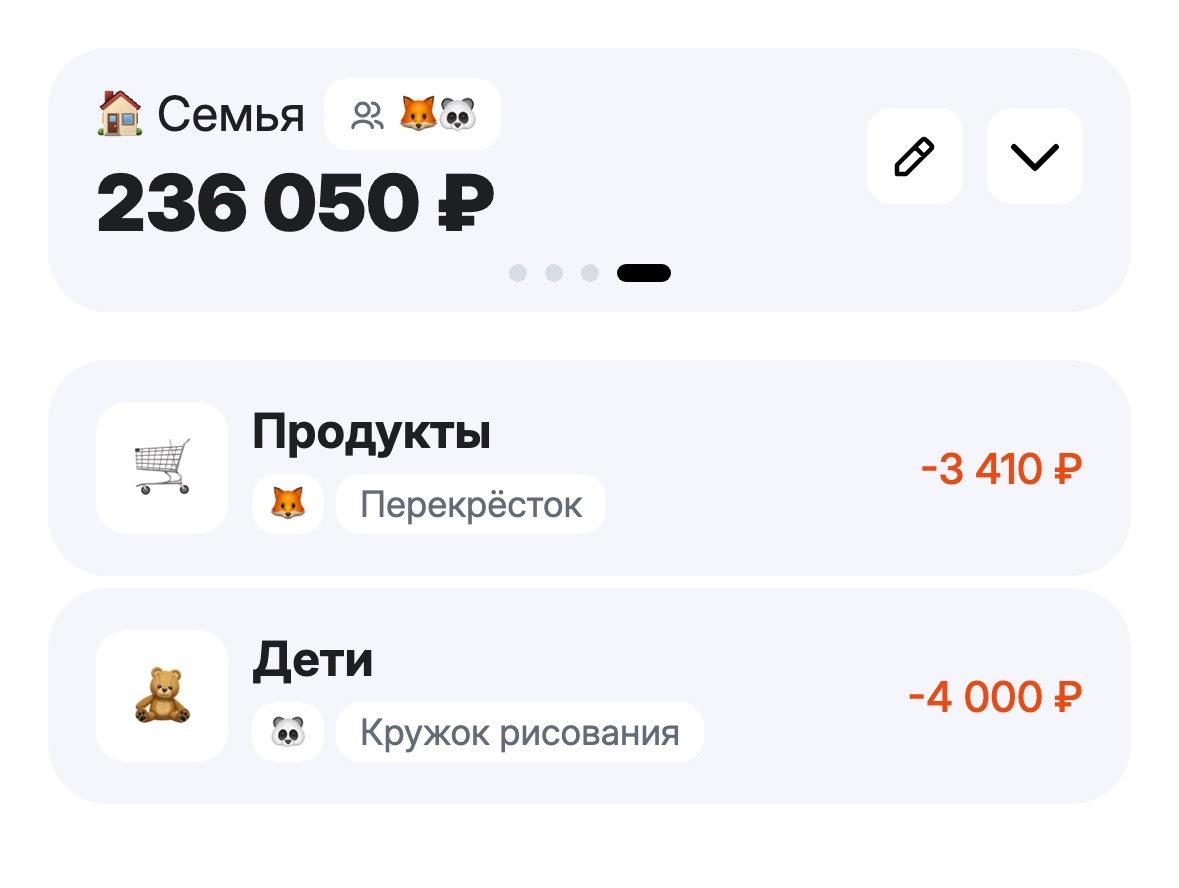
Карточка группы «Семья» с бейджем участников и операции с эмодзи авторов 🦊 и 🐼
  • Валюта. Если основная валюта у вас с владельцем разная, вы вносите сумму в валюте счёта, а в валюту владельца её пересчитывает сервер. Суммы общих счетов вы видите в своей валюте по текущему курсу.
  • Перенос. Операцию можно перенести между личным и общим счётом: откройте её и выберите другой счёт.
  • Опыт. За операцию на общем счёте опыт получает тот, кто её внёс.
🚫
Участник не может менять сами счета, категории и метки владельца, делать переводы с чужими счетами, ставить сферу жизни на общие операции. Подписки, долги и финансовый план к общим счетам не привязываются.
Шаг 6

Общие списки и заметки

Список и заметку пригласить может только их владелец, админов здесь нет. Экран доступа открывает значок двух человек в шапке.

✅

Общий список

Участники добавляют, отмечают и меняют задачи. Название, удаление и доступ остаются за владельцем, как и сферы жизни и метки. На задачах других людей стоит эмодзи автора.

📝

Общая заметка

Участники правят текст, добавляют блоки и вложения. Папку каждый выбирает себе сам, доступ меняет владелец.

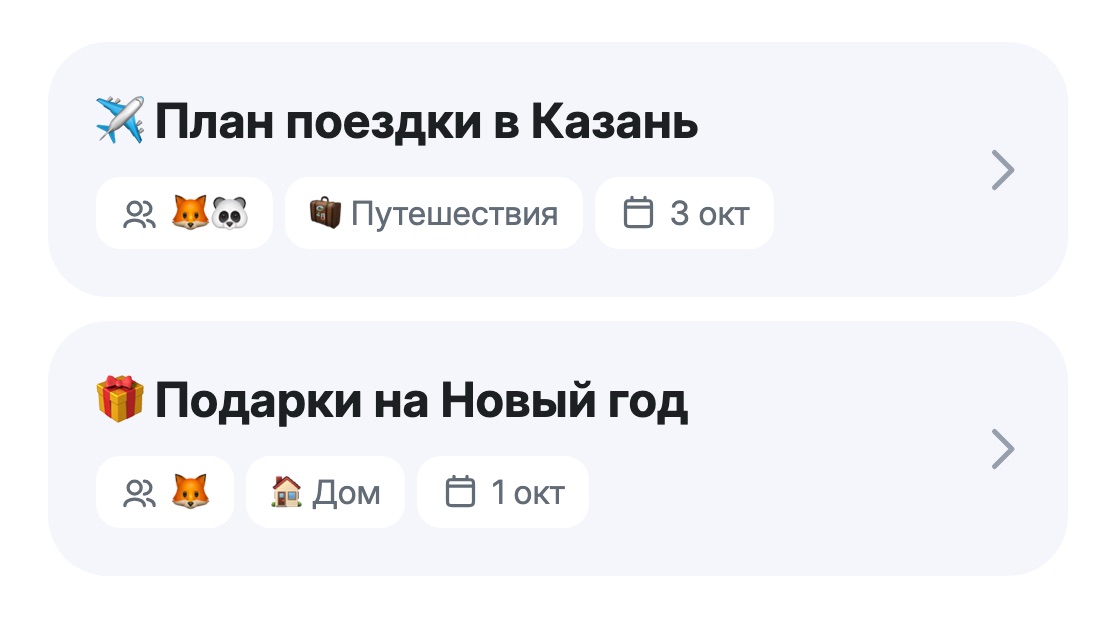
Общие заметки в списке: бейдж со значком двух человек и эмодзи участников

У общего списка и общей заметки первым на карточке стоит бейдж со значком двух человек и эмодзи участников.

ℹ️
Значка нет у «Входящих», у только что созданной заметки и у заметки, привязанной к задаче. На iPhone значок прячется, пока вы печатаете. В «Уведомлениях» экрана доступа можно включить пуши: о новых задачах, правках заметки и новых участниках.
Шаг 7

PRO и доступ

Подписка нужна только владельцу: его PRO действует на всех, кого он позвал.

🧑‍💼
ВладелецСоздаёт ссылки-приглашения. Группу можно создать и настроить без подписки
PRO
🙂
Участник и админПрисоединяются и работают бесплатно. Свой PRO админа не заменяет PRO владельца
Бесплатно

Если PRO у владельца закончился

1

Три дня на продление

После дня окончания подписки есть три дня, чтобы её продлить. Участники в это время работают как обычно.

2

Дальше только просмотр

Участники видят группу, список или заметку, но не могут ничего вносить и менять. Чужие счета пропадают из выбора счёта в форме операции. Новые люди по ссылке не вступят.

3

После продления

Данные не удаляются. Как только владелец продлит PRO, участники снова смогут вносить операции и править, а старые ссылки снова заработают.

Шаг 8

Выход и удаление

Что происходит с данными, когда кто-то уходит или доступ закрывается.

🚪
Участник вышел или его исключилиЕго операции на счетах владельца остаются у владельца с пометкой автора. Общие счета, списки и заметки пропадают с его устройств
Группа, список, заметка
🔒
Владелец закрыл счёт для группыОперации участников на нём остаются у владельца, у участников счёт исчезает
Группа
🗂️
Владелец закрыл категорию или меткуЛичные операции участников с ней не теряются: у них появится своя копия
Группа
🧹
«Закрыть доступ всем»Участники теряют список или заметку, у владельца они остаются личными
Список, заметка
🗑️
Владелец удалил группуГруппа пропадёт у всех участников. Счета, категории и операции владельца останутся у него
Группа
❗
Владелец удалил общий список или заметкуОни пропадут у всех участников, приложение об этом предупредит
Список, заметка
Вопросы

Частые вопросы

Нужна ли участнику подписка PRO?
Нет. Подписка нужна только владельцу группы, списка или заметки: без неё нельзя создать ссылку-приглашение. Участники и админы присоединяются и работают бесплатно, PRO владельца действует на всех.
Увидит ли группа мои личные траты?
Нет. Группа видит только те счета, категории и метки, которые владелец ей открыл. Операции на ваших личных счетах остаются только у вас, даже если вы ставите на них общую категорию.
Может ли участник изменить мои операции?
Если счёт открыт с доступом «Все операции», да: участники видят все операции счёта и могут править любые из них. Если нужно, чтобы каждый видел и правил только своё, откройте счёт с доступом «Только свои», тогда баланс счёта участникам не виден.
Что будет с моими операциями, если я выйду из группы?
Операции, которые вы внесли на счета владельца, останутся у него с пометкой, что их внесли вы. Общие счета пропадут с ваших устройств. Ваши личные операции с категориями группы не потеряются: у вас появятся свои копии этих категорий.
Почему участники не могут вносить операции?
Скорее всего, у владельца закончилась подписка PRO. Через три дня после её окончания группа, общие списки и заметки становятся у участников доступными только для просмотра. Данные не удаляются, и после продления всё снова работает.
Сколько человек можно пригласить?
До 10 вместе с владельцем в каждую группу, список или заметку. Ссылка многоразовая и действует 7 дней, новую можно создать в любой момент.
Где работает совместный доступ?
Группы и общие заметки есть в приложении для iPhone, iPad и Mac. Общие списки открываются ещё и в веб-версии. Для всего нужен вход в аккаунт MyLife.

Позовите одного человека

Начните с малого: общий список покупок или один общий счёт на продукты. Через неделю станет понятно, что ещё вести вместе.