Шаг 6
Фото, файлы и голосовые
В заметку можно вложить фотографии, документы и голосовые записи. Приложение грузит их в ваш аккаунт, и они доступны на всех устройствах.
🖼
Фотографии
Выберите несколько снимков, и они попадут в один блок. Тап по фото открывает полноэкранную галерею с листанием.
📎
Файлы
Любой тип файла размером до 25 МБ: PDF, документы, архивы, таблицы. Каждый файл занимает отдельный блок, который можно двигать. Тап открывает встроенный просмотр iOS.
Что можно сделать с блоком фотографий
- Отображение. Долгим нажатием откройте меню блока, выберите «Отображение» и режим: Крупно (каждое фото во всю ширину), Сетка, Карусель с листанием или Компактно (ряд маленьких превью).
- Добавить фото. Пункт меню блока добавляет снимки к уже вложенным.
- Порядок фото. Если фотографий больше одной, откроется экран, где их можно перетащить в нужном порядке.
- Если загрузка не удалась, на вложении появится значок повтора: нажмите его, и загрузка пойдёт заново.
🔒
Фото и файлы лежат приватно: доступ к ним есть только у вашего аккаунта и у участников общей заметки. Поэтому перед вложением войдите в аккаунт. Если вы этого не сделали, приложение предложит вход само.
Голосовые
- Записать. «Превратить в» → «Голосовое» или «/голос» в меню «/». Запись начнётся сразу, остановите её красной кнопкой. Крестик справа отменяет запись. Одна запись длится до 30 минут.
- Слушать. Нажмите на волну или проведите по ней пальцем, чтобы перемотать.
- Расшифровка. Значок справа на плеере раскрывает текст записи. Расшифровывает сам iPhone, звук в интернет не уходит. Если язык не поддерживается на устройстве, значка нет.
- Удалить. Скройте клавиатуру, удерживайте голосовое и выберите «Удалить».
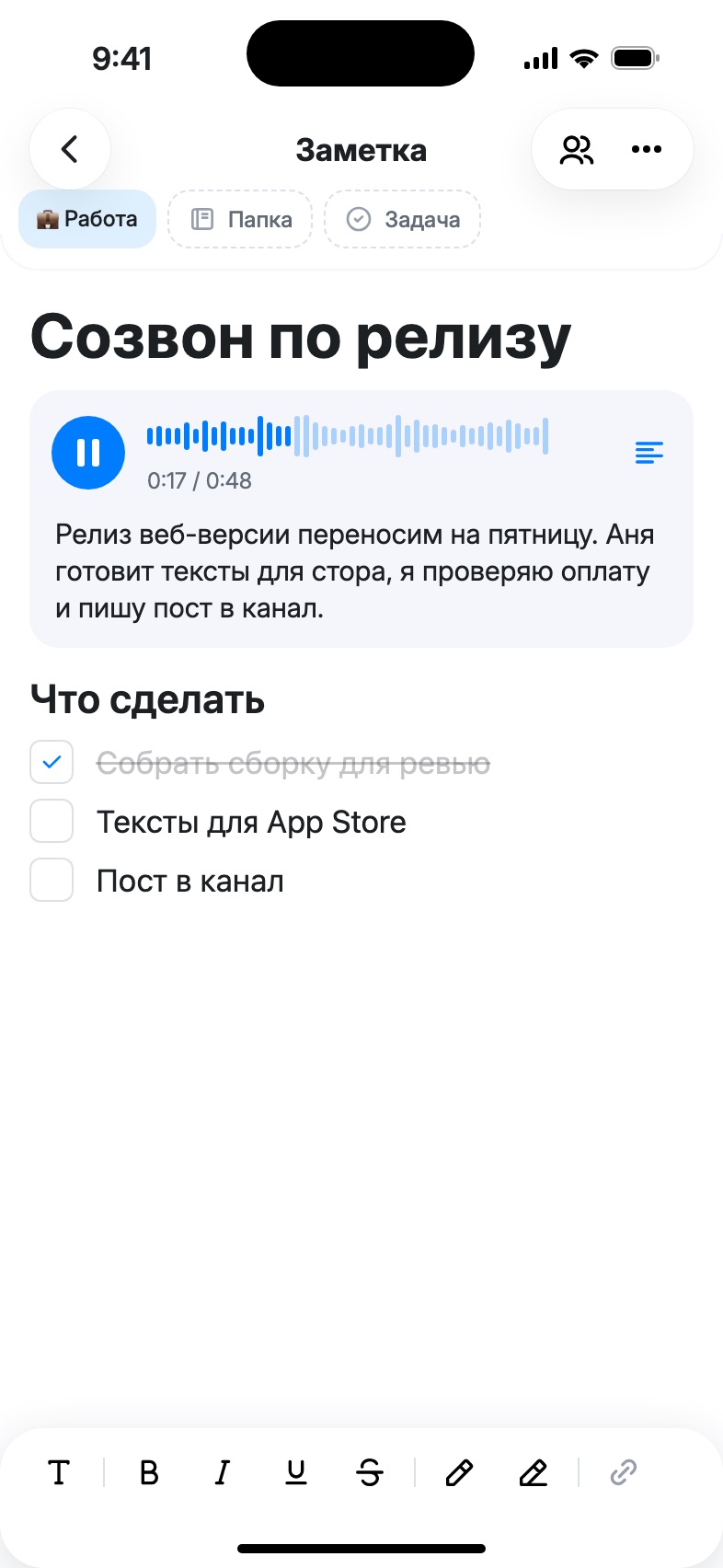
🎙
Приложение загружает запись в ваш аккаунт, как фото и файлы, поэтому нужен вход. Микрофон приложение попросит при первой записи, распознавание речи при первой расшифровке. Участники общей заметки тоже слышат голосовое.